自動化連携

Zapier 向け Wave

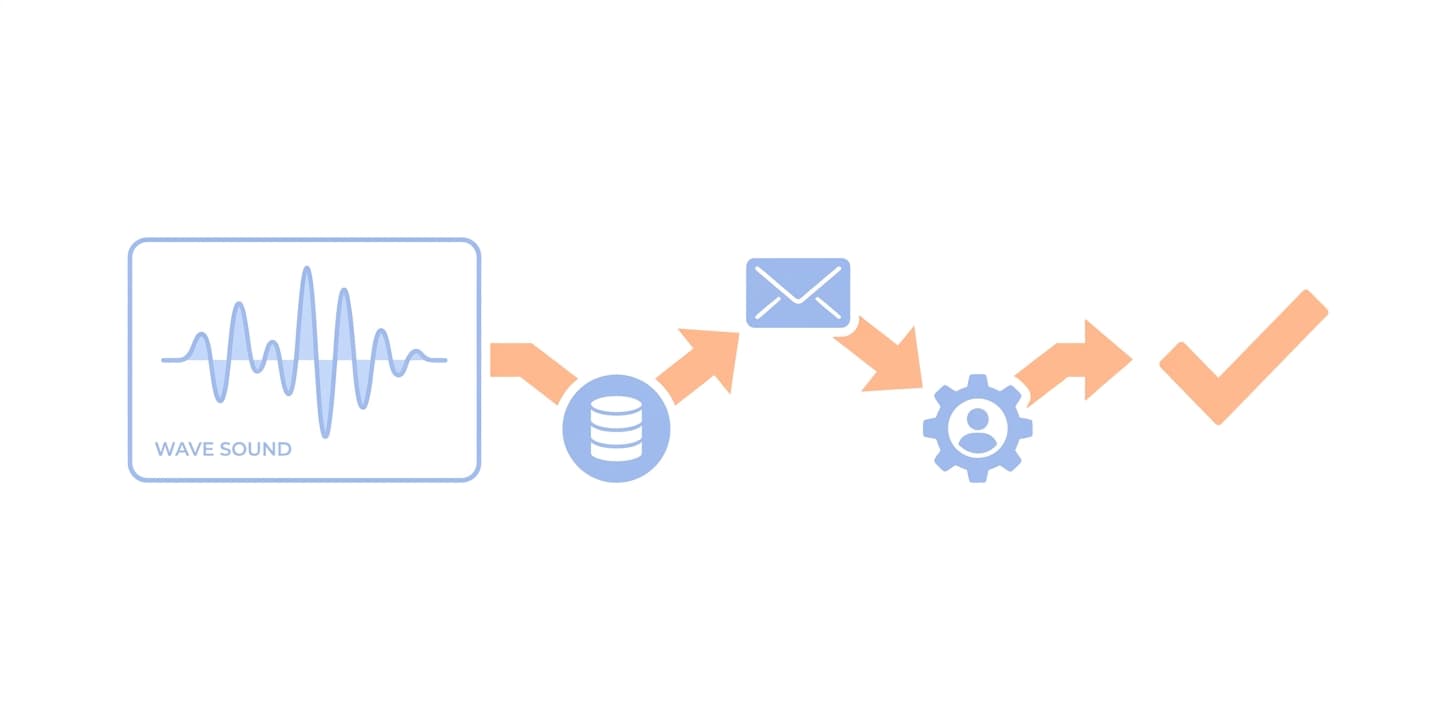
Wave の Zapier トリガーはセッションが完成した瞬間に発火し、要約、話者名付きの文字起こし、セッションへのリンクを Zapier に渡します。投稿、保存、記録、あるいは他のどんな Zap でも開始できます。コードもトークンのコピーも不要です。
ZapierにWaveを追加
Wave Zapier
トリガーは 1 つ: New Session Ready録音、通話、会議、インポートのすべてについて、Wave が要約を終えた時点で 1 回発火します。定期チェックではなく即時配信です。
Wave が生成したすべてをフィールドとしてタイトル、要約、話者名付きの全文文字起こし、あなたのメモ、長さ、セッション種別、会議プラットフォーム、言語、完了時刻、Wave 内のセッションへのリンク。
メモを Wave の外へ届けるために営業電話の要約を Slack チャンネルに投稿、講義メモを Notion データベースに保存、会議ごとに Google Sheets に 1 行追加、CRM にメモを作成。Zapier の Filter ステップを追加すれば、特定のタイトル、種別、キーワードだけに反応させられます。

設定方法

  1. Zapier のアプリディレクトリで Wave AI を開くか、Wave のウェブアプリで 設定 → 連携 → Zapier を開いて「Zapier で Wave を開く」を選びます。
  2. Zapier で、トリガーアプリに Wave AI、イベントに New Session Ready を選んで Zap を作成します。
  3. Zapier に求められたら Wave アカウントでサインインします。Wave が Zapier を認可するので、貼り付けるトークンはありません。
  4. 最近のセッションをサンプルデータとして選び、Slack、Notion、Google Sheets、HubSpot、Salesforce、Airtable、Gmail など任意の Zapier アクションを追加します。
  5. Zap をオンにします。次に完了したセッションで発火します。

詳しい手順: WaveヘルプセンターのZapier設定ガイド

こんな方におすすめ

  • 会議メモをチームが普段使う場所に届けたい人
  • 通話を CRM に記録する営業・カスタマーチーム
  • 顧客フォローを自動化する個人事業主
  • Wave API に割く開発時間がないチーム

事前に知っておきたいこと

よくある質問

Zapier と Wave API の違いは?+

Zapier はノーコードで、完成したセッションを既製アプリへ送るのに最適です。Wave API と MCP サーバーは、セッションをオンデマンドで検索・読み取り・処理したい開発者や AI アシスタント向けです。両方を使うチームも多くあります。

Zapier の有料プランは必要?+

試すだけなら Zapier の無料プランで十分です。大量または多段階の Zap には有料プランが必要になることがありますが、それは Zapier 側の課金で、Wave 側はすべてのプランに含まれています。

文字起こしに特定のキーワードが含まれるときだけ Zap を動かせる?+

はい。New Session Ready トリガーの後に Zapier の Filter ステップを追加し、Transcript、Summary、Title フィールドにキーワードが含まれるか確認してからアクションを実行します。

Zapier で Wave のアプリはどこにある?+

Wave AI は Zapier のアプリディレクトリに掲載されています。Zap を作成するときに Wave AI を検索するか、Wave のウェブアプリで 設定 → 連携 → Zapier を開いて「Zapier で Wave を開く」を選んでください。どの Zapier アカウントでも使えます。

その他の連携: Zoom · Google Meet · Microsoft Teams · Google Calendar · Microsoft OneNote · Notion · Obsidian


Wave app screenshot showing meeting transcription
Wave AI note taker background pattern
Wave AI — AI note taker

無断複写・転載を禁じます

ニューヨーク市で愛を込めて作られました